FixDay を使いはじめる(3 ステップ)
FixDay は Google アカウントでログインして使います。パスワードの登録は不要です。
1. ログインしてカレンダーをつなぐ
https://fixday.app を開き、「Google ではじめる」を押します。
Google カレンダーへの接続を許可すると、予定が入っている時間は自動で候補から外れます。
2. 調整ページを作る
管理画面(https://fixday.app/app )を開くと、調整ページが 1 つも無い間は「はじめにやること」が出ます。
[30分の打ち合わせを作る]を押すと、30 分の調整ページがすぐにできます。
自分で決めたいときは[自分で設定して作る](または[+ 調整ページを作る])から、タイトル・所要時間・場所の 3 つを決めて[作成する]を押します。
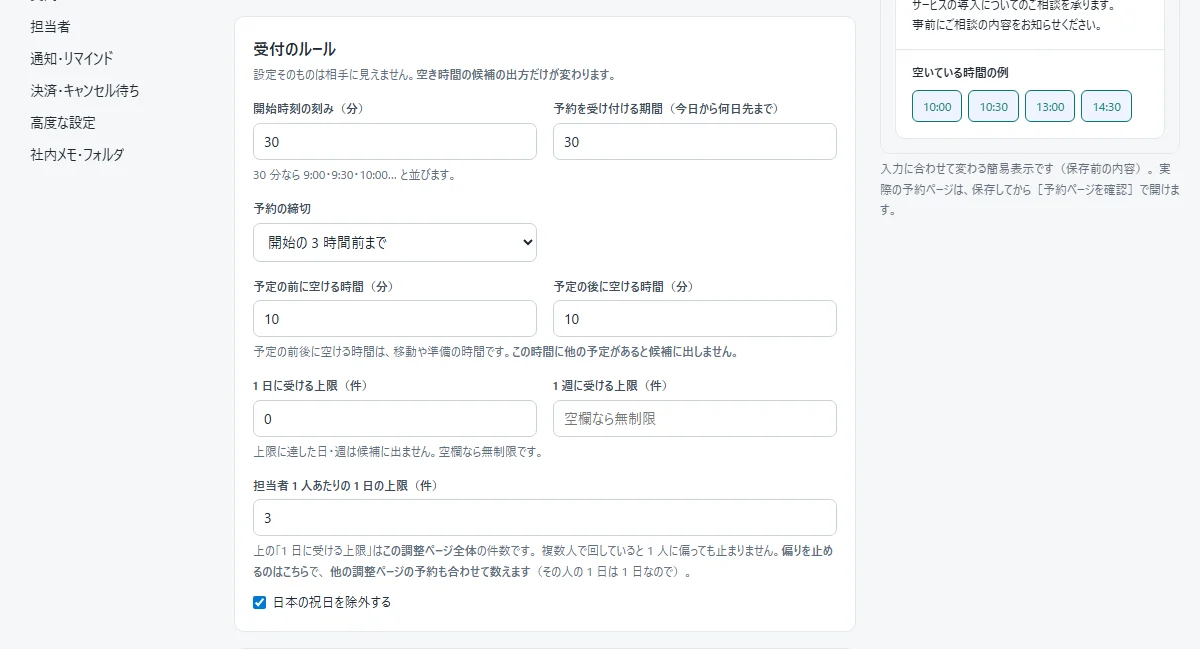
細かい設定は、作ったあとに[詳しく設定する]から変えられます。
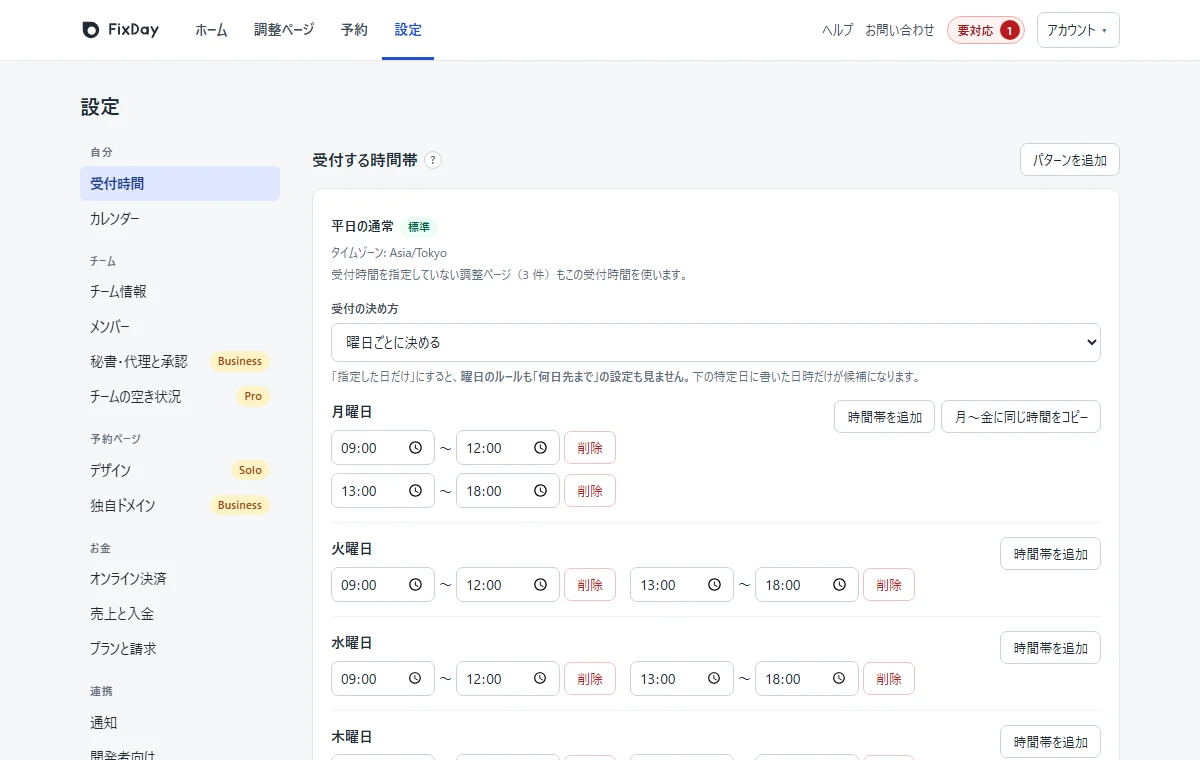
受付する時間帯は、設定しなければ平日 9:00〜18:00 になります(「はじめにやること」の[変更する]から直せます)。
3. URL を相手に送る
作ると「調整ページができました」と表示されるので、[URL をコピー]を押してメールやチャットで送ります。
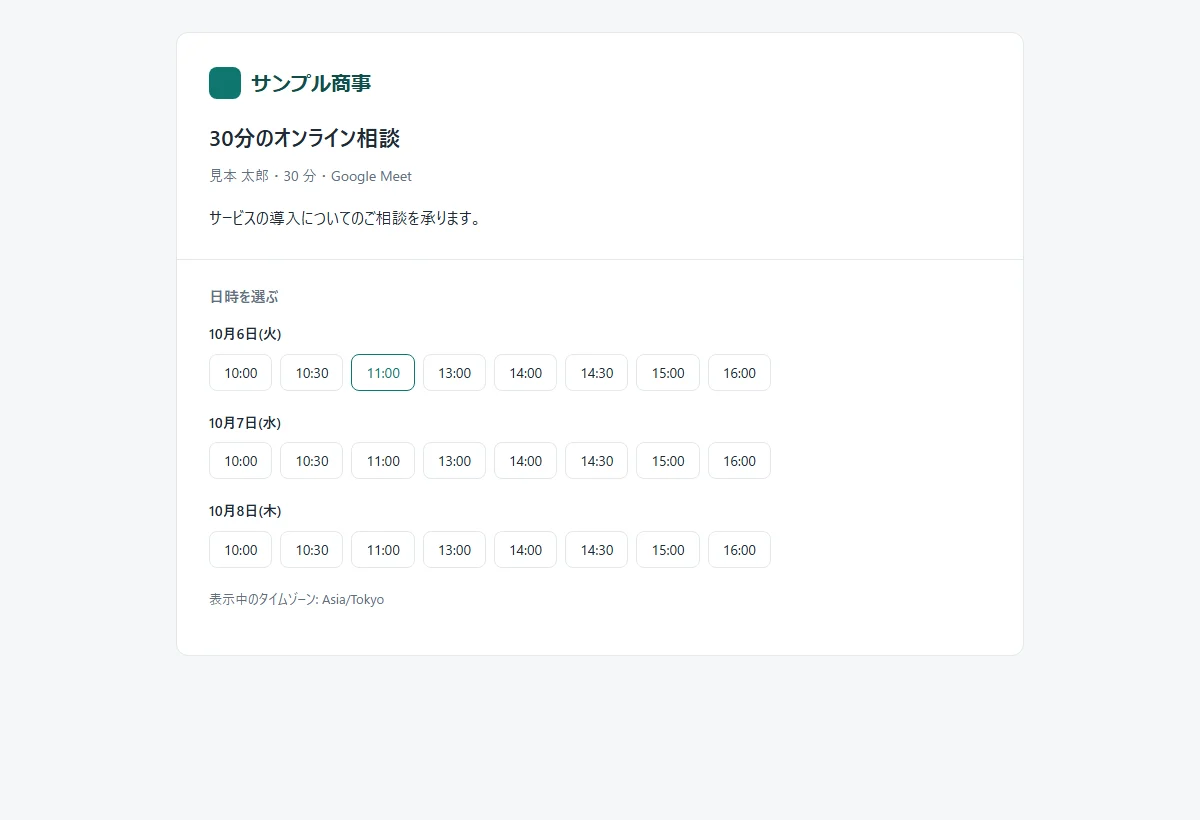
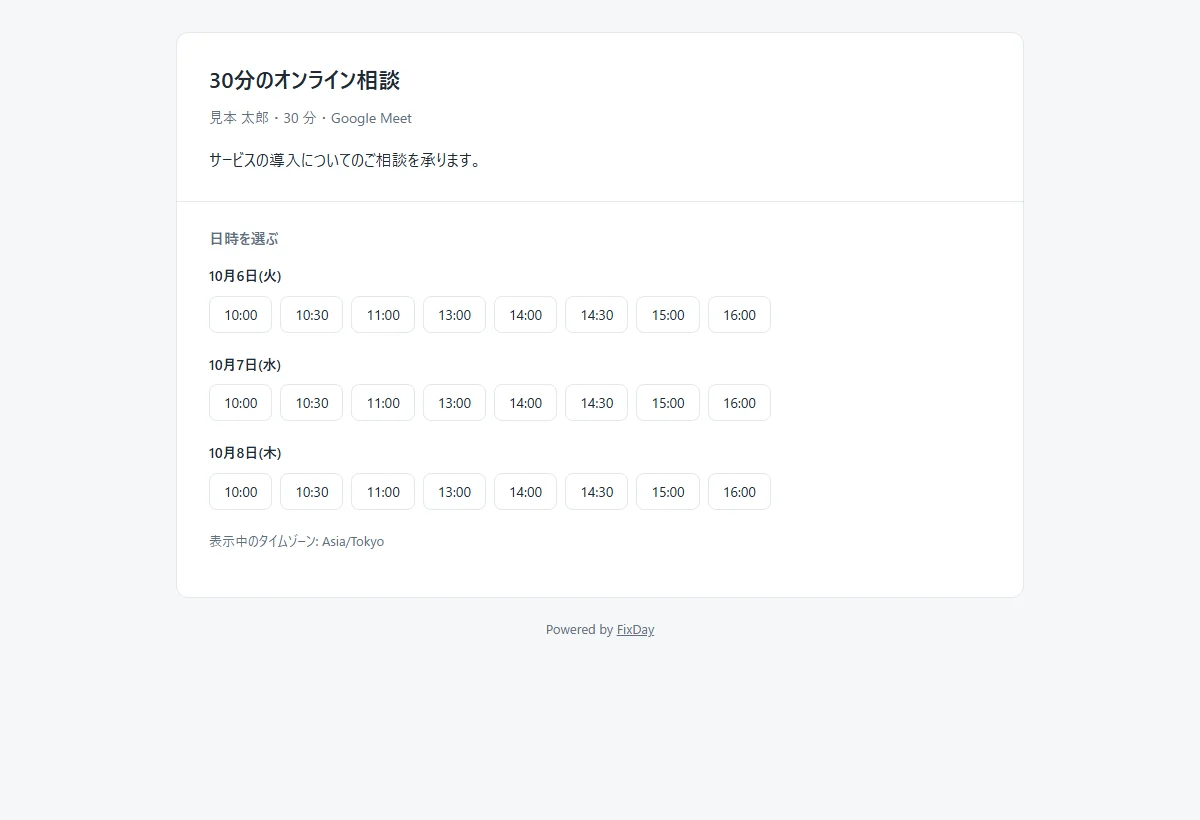
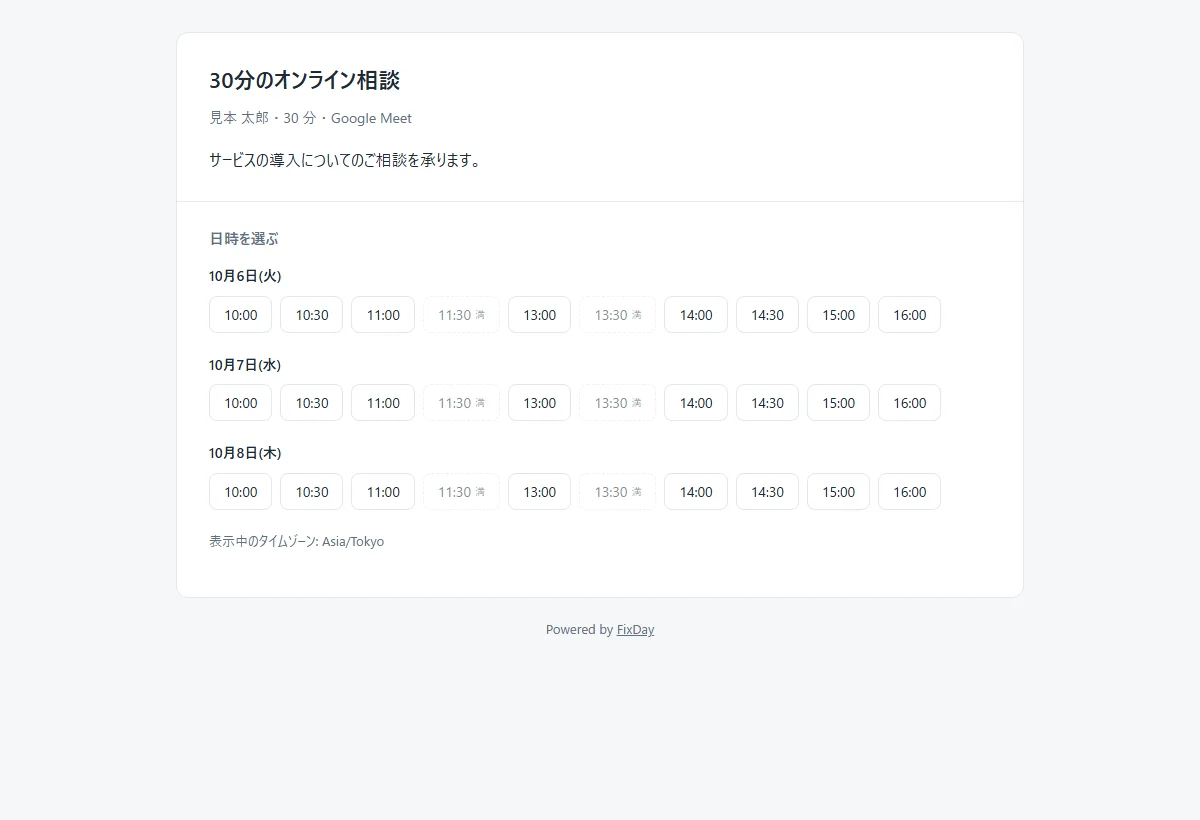
[予約ページを確認]で、相手に見える画面を確かめられます。
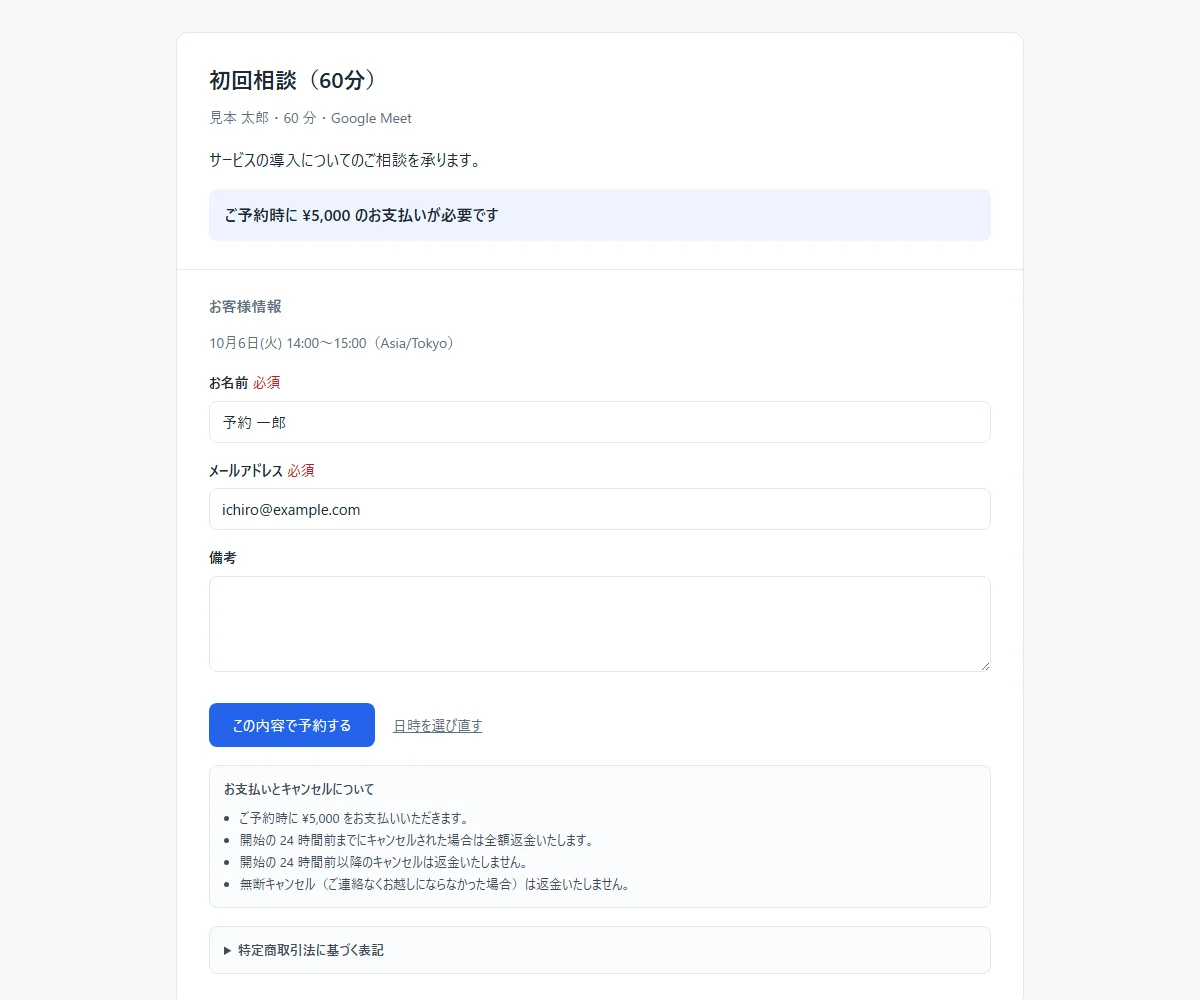
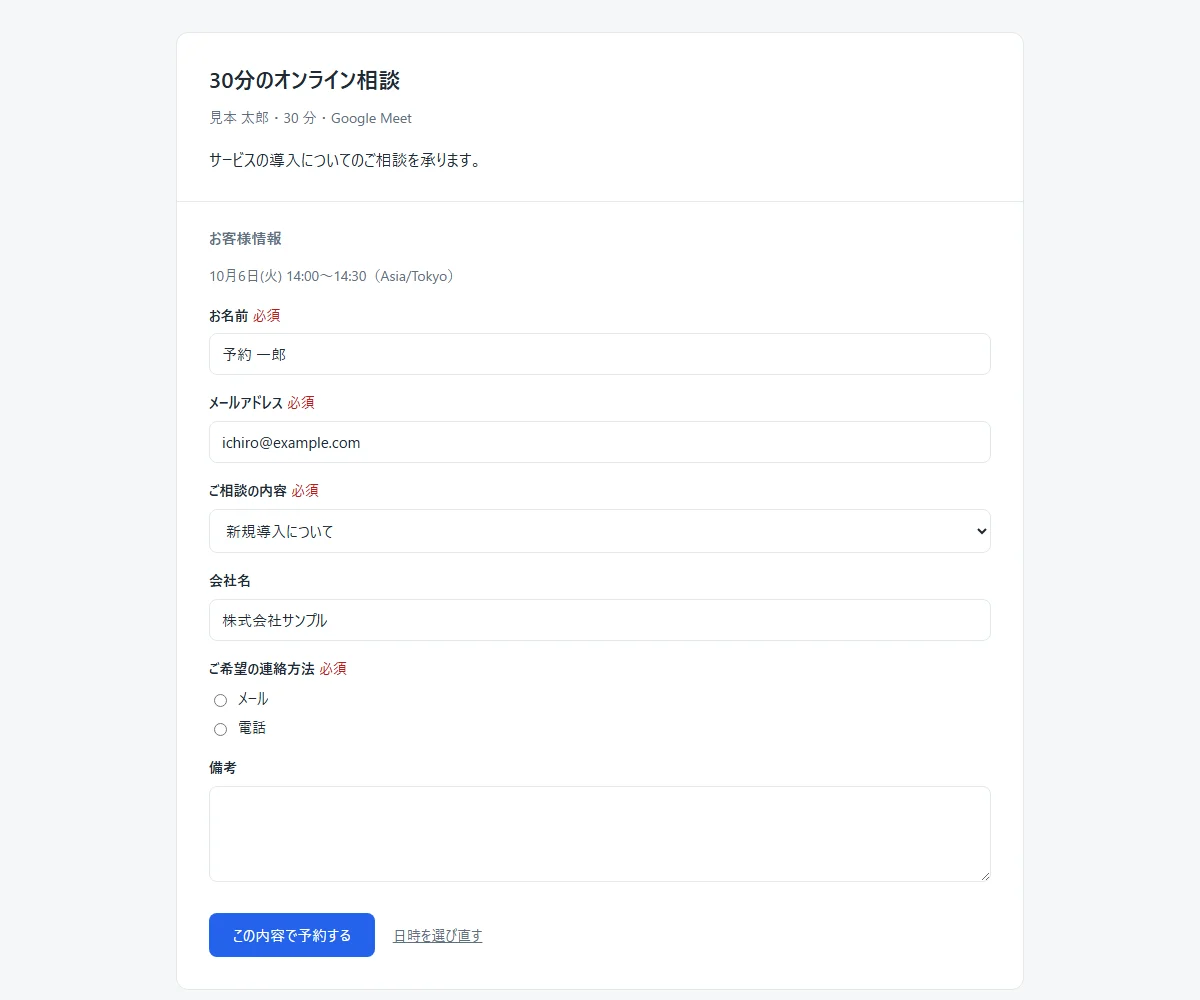
相手は空いている時間を選び、名前とメールアドレスを入れるだけで予約できます。
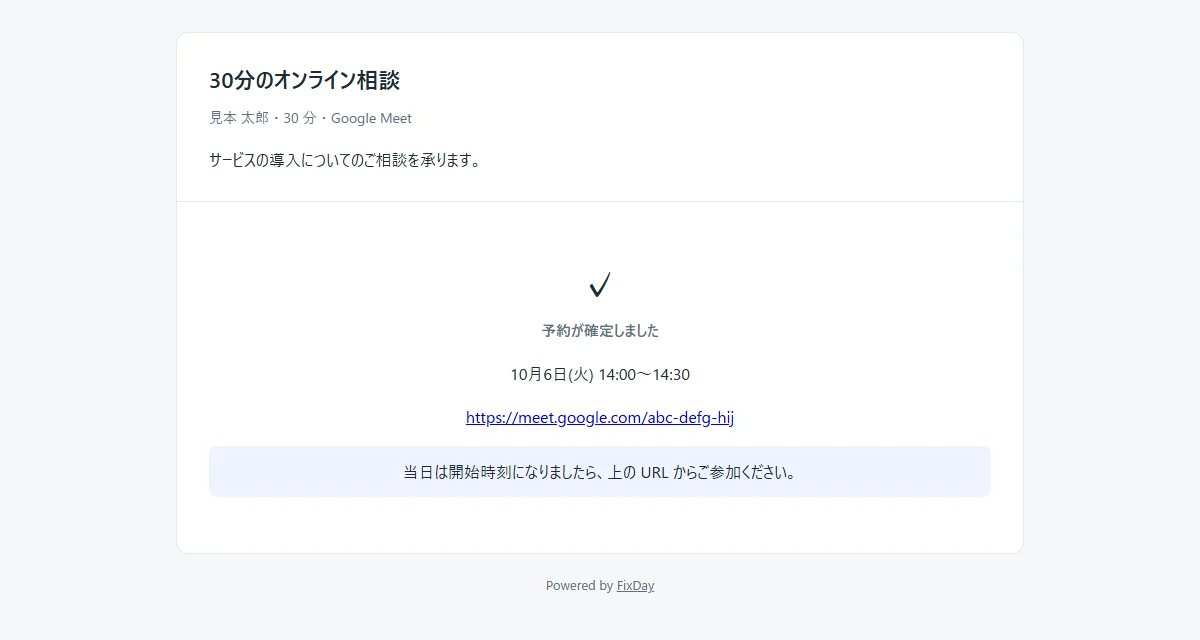
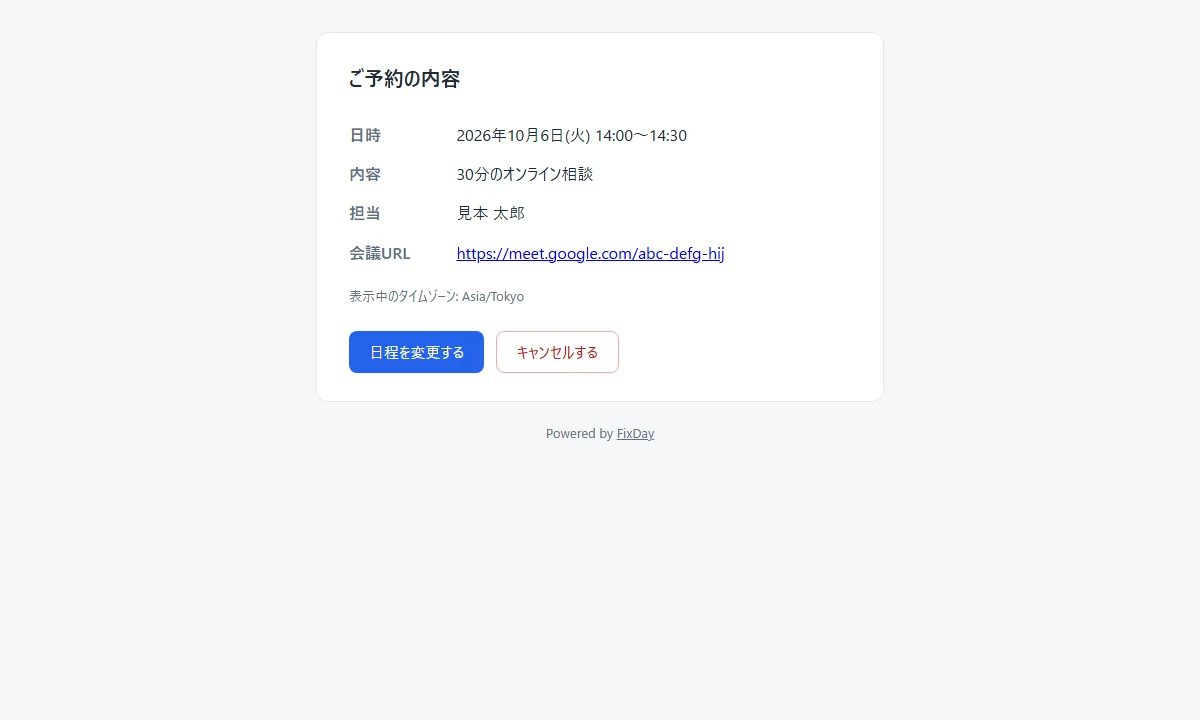
予約が入ると、双方にメールが届き、カレンダーに予定が入ります。
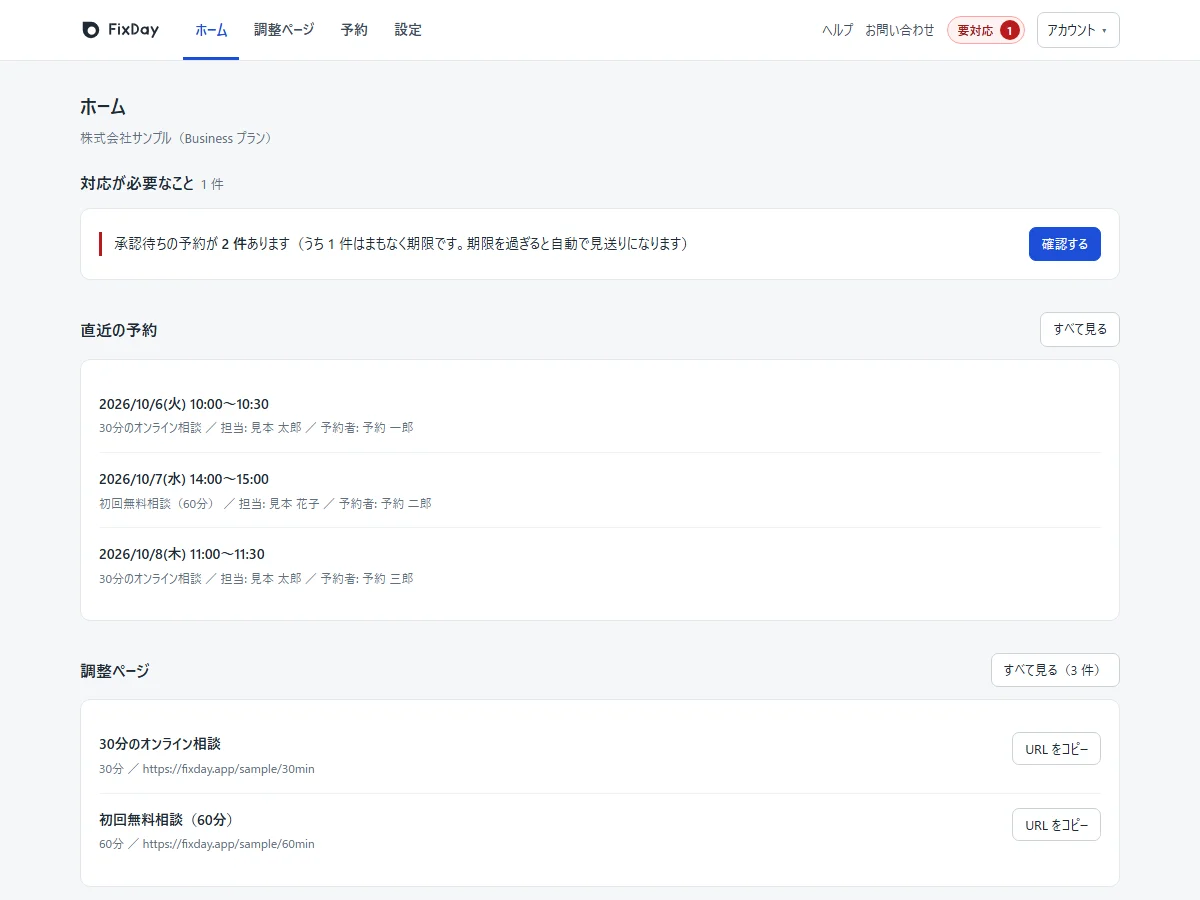
「対応が必要なこと」
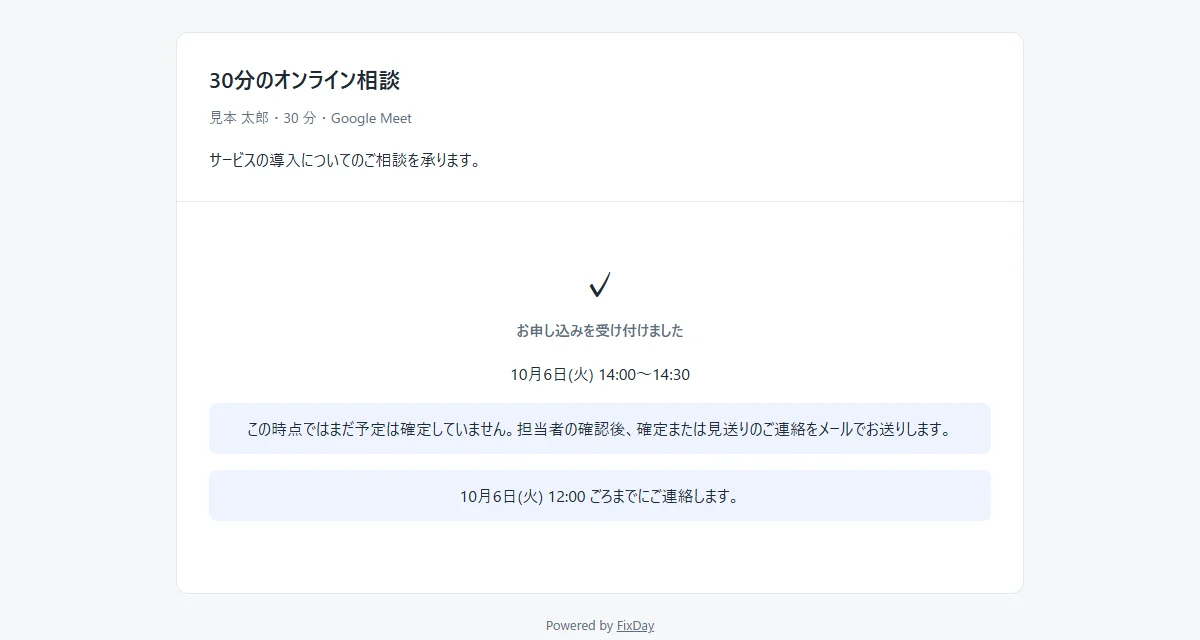
承認待ちの予約・カレンダーの接続切れ・お支払いの確認など、放っておくと困ることがあると、管理画面の「ホーム」のいちばん上に「対応が必要なこと」が出ます。
各行のボタンから、その場で対応できます。何もなければ表示されません。
どの画面を開いていても、ヘッダーの「要対応」に件数が出ます。押すと「対応が必要なこと」へ移ります。
管理画面の構成
上のタブで「ホーム」「調整ページ」「予約」「設定」を切り替えます。
- ホーム: 対応が必要なこと・直近の予約・よく使う調整ページ([URL をコピー])
- 調整ページ: 作成・編集・公開と停止・URL のコピー
- 予約: これから/承認待ち/過去/キャンセル済みのタブ、予約の詳細・日程変更・キャンセル
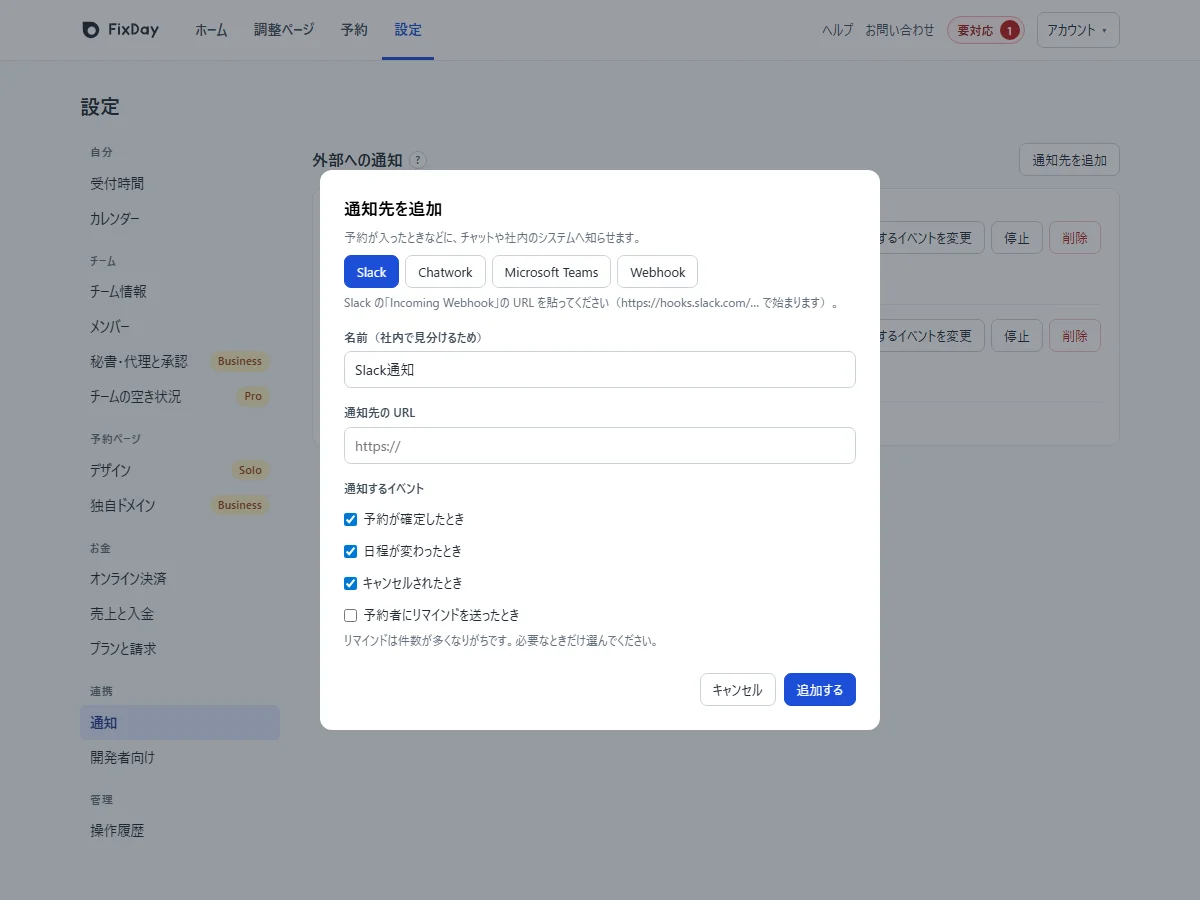
- 設定: 左の一覧から項目を選びます(スマホでは一覧 → 項目の順に開きます)。受付時間・カレンダー・秘書・代理と承認・予約ページのデザイン・オンライン決済・プランと請求・通知・開発者向け(API キー)・操作履歴
この文書で「設定 > カレンダー」と書いてあるのは、「設定」タブの一覧の「カレンダー」のことです。
無料プランのまま、調整ページの作成も予約の受付もできます。
困ったときは、管理画面のヘッダーの「ヘルプ」「お問い合わせ」(スマホでは右上の「アカウント」の中)からいつでもこのページに戻れます。
![調整ページがまだ無いときの管理画面。「はじめにやること」に 4 つの手順と[30分の打ち合わせを作る]ボタンが並んでいる](/help/img/app-onboarding.webp)
![管理画面の「調整ページ」タブ。フォルダごとに調整ページが並び、公開中・停止中の印と[URL をコピー][開く][受付を止める][編集]が付いている](/help/img/app-pages.webp)
![かんたん作成のダイアログ。タイトル・所要時間・場所の 3 つの入力欄と[作成する]があり、その下に「細かい設定は作成後に変更できます」と書いてある](/help/img/app-quick-create.webp)
![調整ページの編集画面。左に章の目次、真ん中に「基本」の入力欄、右に予約ページのプレビュー、画面の下に[保存する]のバーがある](/help/img/app-event-editor.webp)
![管理画面の予約の一覧。タブで「これから」を選び、1 件の詳細を開いて回答・場所・決済・カレンダーへの登録状況と[日程を変更][キャンセル(理由を入力)]が表示されている](/help/img/app-bookings.webp)
![管理画面の「グループで日程を決める(投票)」。作った投票ごとに状態と[結果と URL]が並んでいる](/help/img/app-polls.webp)
![管理画面の受付時間の設定。曜日ごとの時間帯、[月〜金に同じ時間をコピー]、受け付ける祝日の追加欄が並んでいる](/help/img/app-availability.webp)
![管理画面の連携したカレンダーの一覧。上に[Google カレンダーを追加][Microsoft 365 / Outlook を追加]、アカウントごとに[再接続][接続を解除]があり、カレンダーごとに「予定がある時間は受け付けない」と「予約をこのカレンダーに登録する」の印が付けられる](/help/img/app-calendars.webp)
![管理画面の「設定 > メンバー」。メンバーごとに名前・メールアドレス・役割の選択と[チームから外す]が並び、自分の行には変更できない理由が表示されている](/help/img/app-members.webp)
![管理画面の「設定 > チーム情報」。チーム名・予約ページの URL・言語・タイムゾーンの欄と[チーム情報を保存]が並んでいる](/help/img/app-team-info.webp)
![管理画面の外部への通知の一覧。登録した通知先ごとに通知するイベントと[テスト送信][通知するイベントを変更]が並んでいる](/help/img/app-integrations.webp)